オンラインデザインの使い方
オンラインデザインツールを使えば、ブラウザ上で簡単にオリジナルの付箋をデザインできます。画像やテキストを配置して、自由にデザインを作成しましょう。
オンラインデザインツールを使えば、スマホのブラウザ上で簡単にオリジナルの付箋をデザインできます。タップ操作で画像やテキストを配置して、自由にデザインを作成しましょう。
基本的な使い方
1. 新規デザインを作成する
- オンラインデザインページで「新規作成」ボタンをクリック
- 作成したい付箋の種類を選択
- デザインエディター画面が開きます
- オンラインデザインページで「新規作成」ボタンをタップ
- 作成したい付箋の種類を選択
- デザインエディター画面が開きます
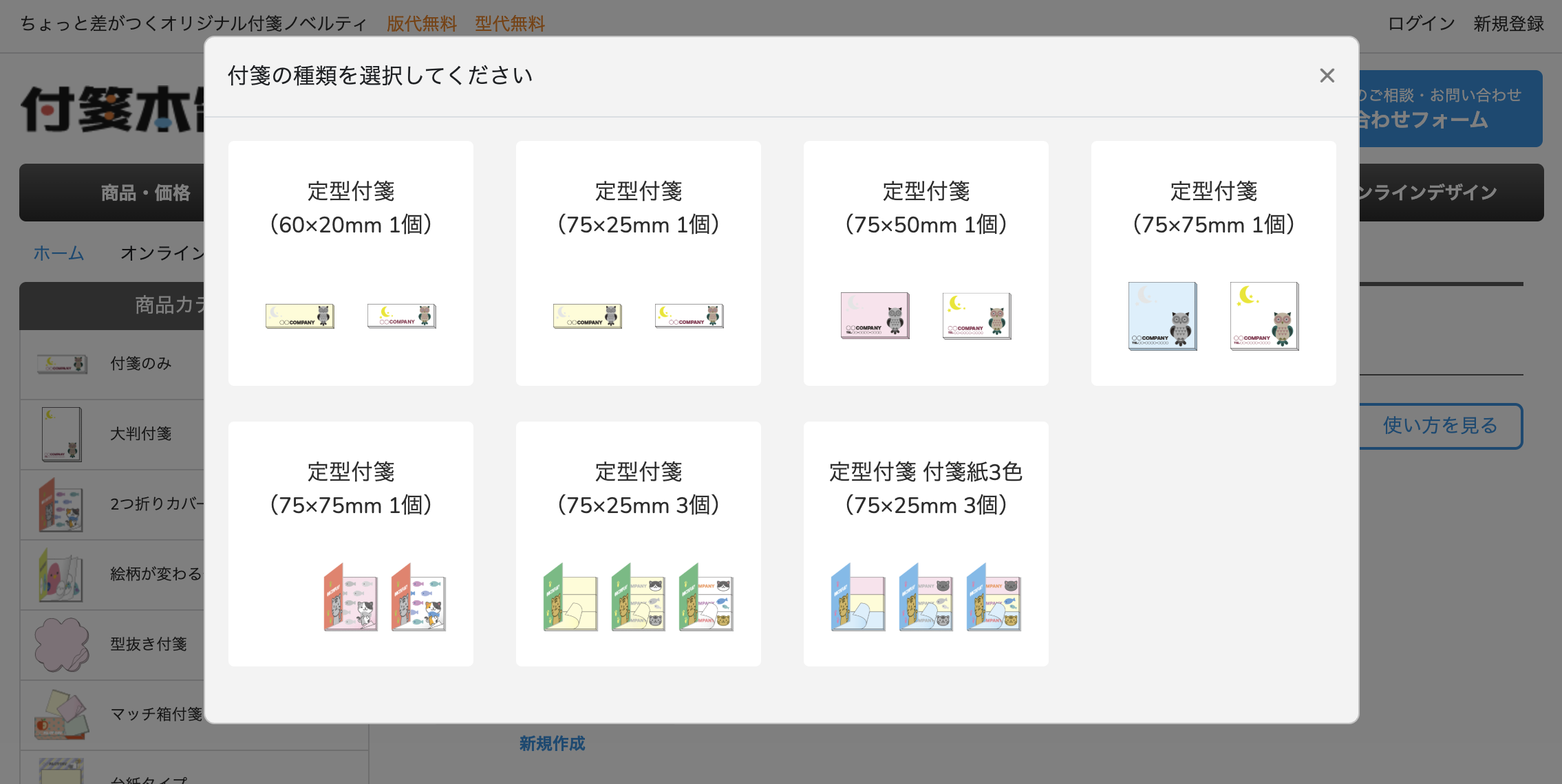
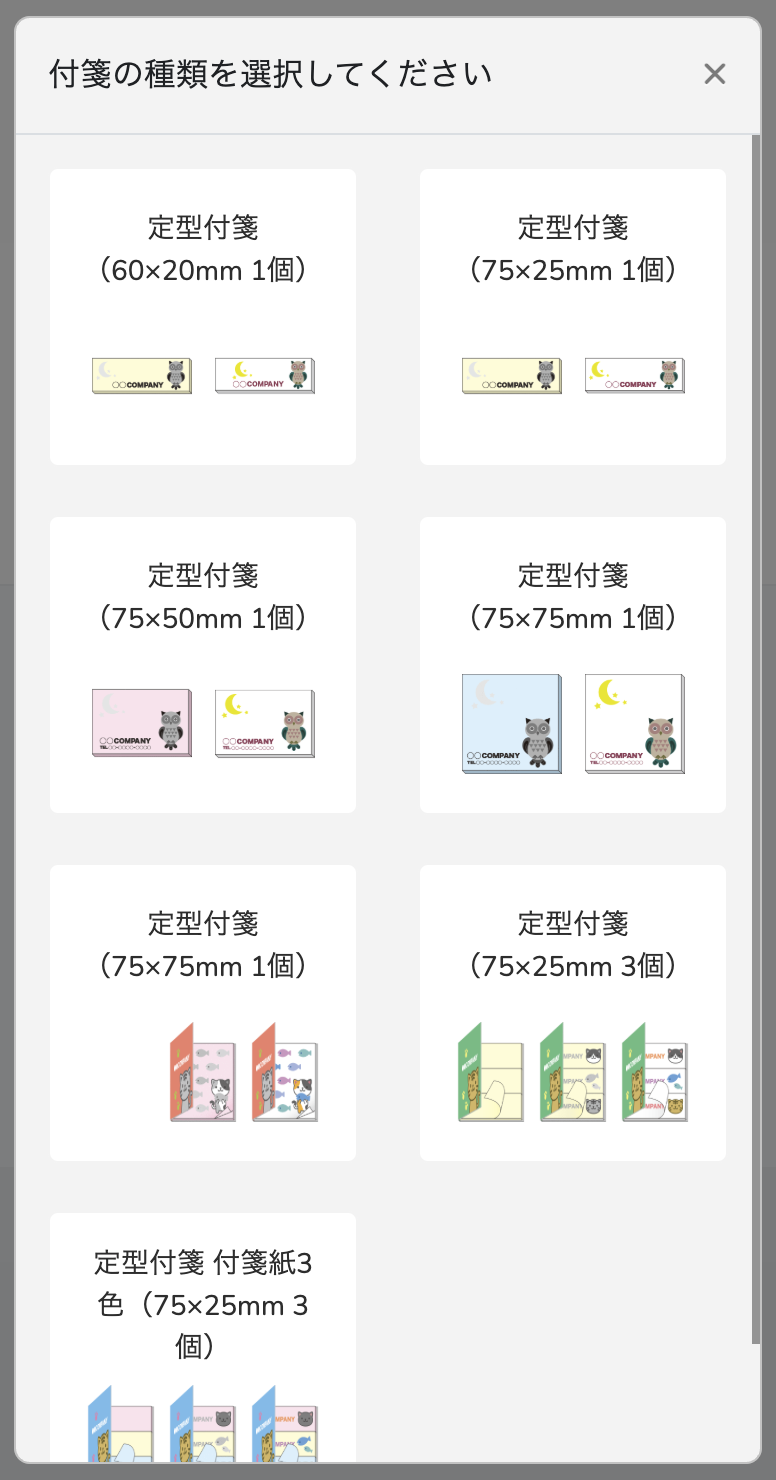
付箋の種類を選択
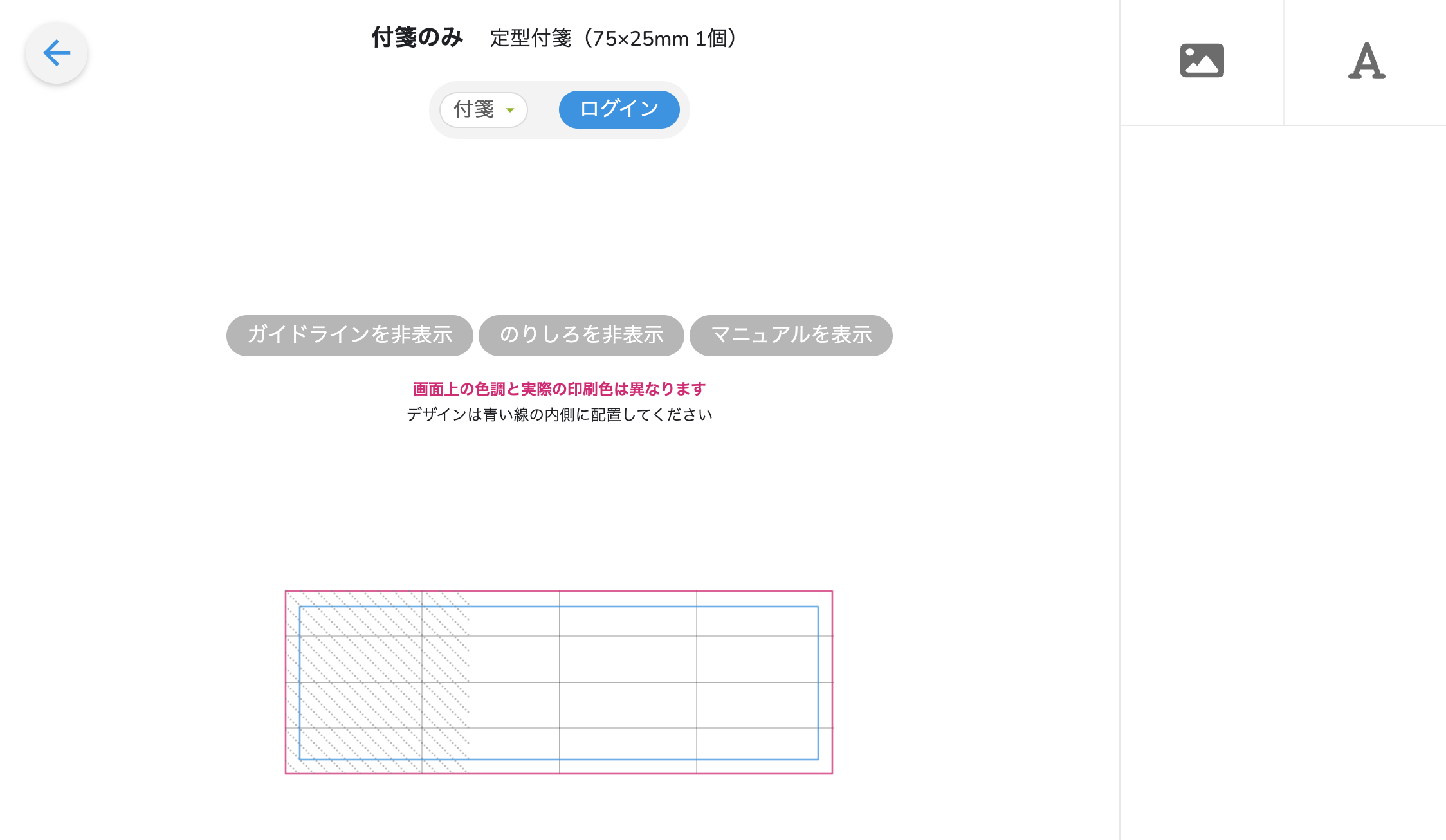
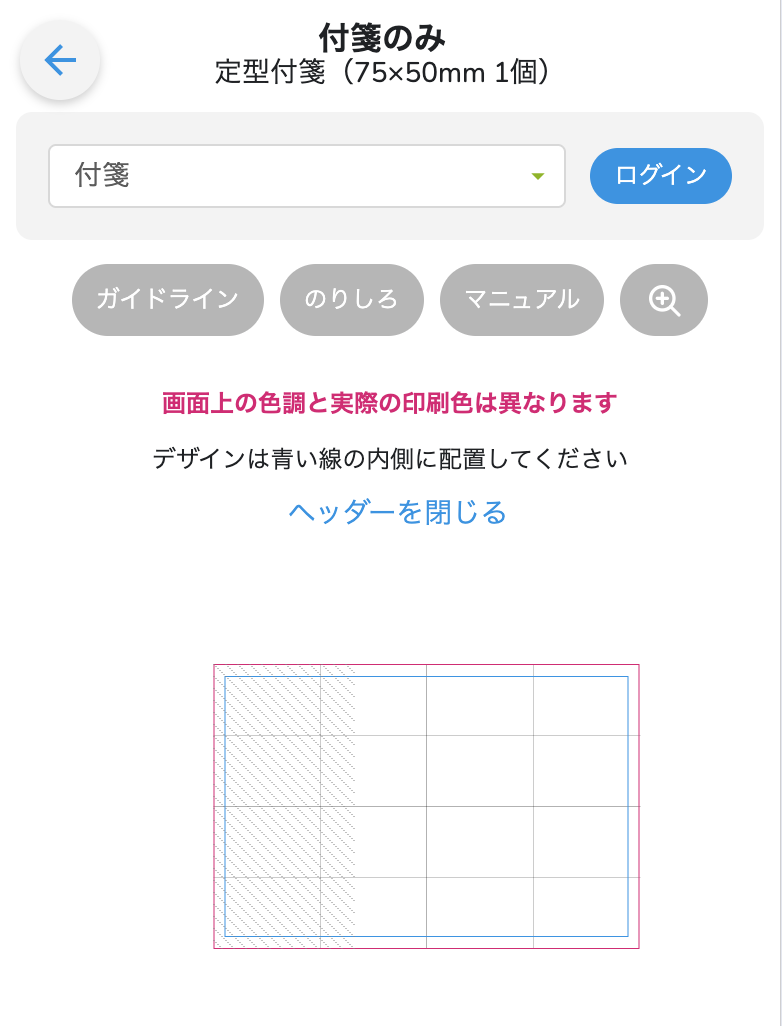
デザインエディター
2. テンプレートを選択する
テンプレートが複数ある付箋を選択した場合は、画面上部のドロップダウンメニューから、デザインしたいテンプレート(カバー/付箋の面)を選択できます。
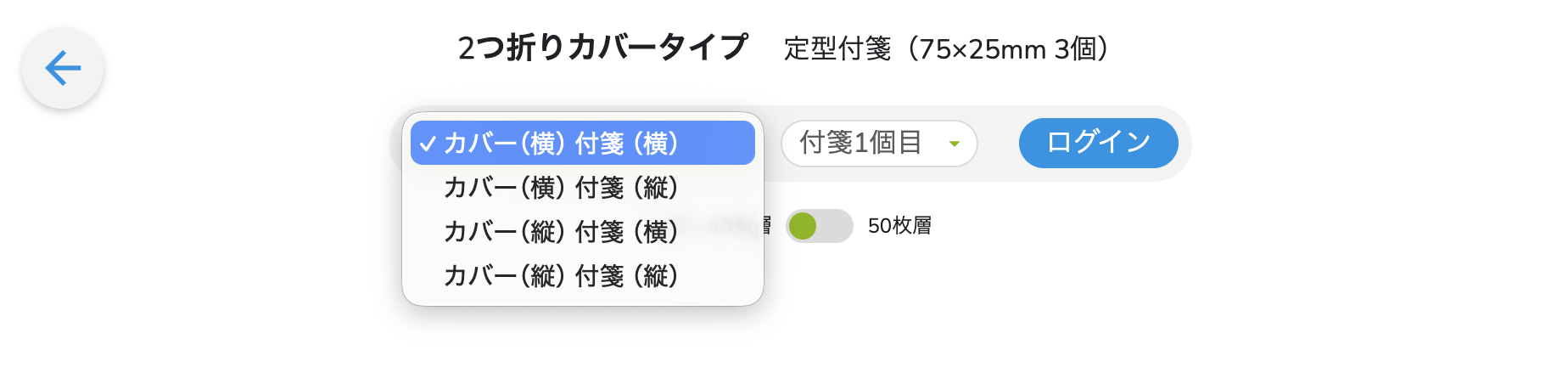
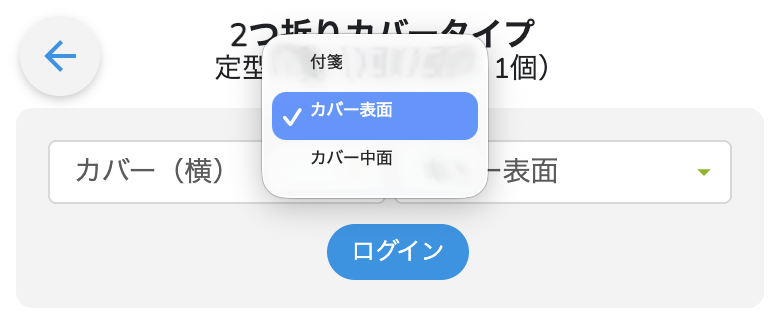
ドロップダウンからテンプレートを選択
積層枚数はデフォルトで20〜30枚積層に選択されています。積層枚数が50枚のときはトグルスイッチを動かしてください。

3. 画像を追加する
- 右側のツールバーにある「画像追加」ボタン(
 )をクリック
- 画像ファイルを選択してアップロード(最大10MBまで)
- 画像は高解像度(350dpi以上推奨)のものをご使用ください(低解像度の場合、印刷が粗くなる可能性があります)
- キャンバス上に画像が配置されます
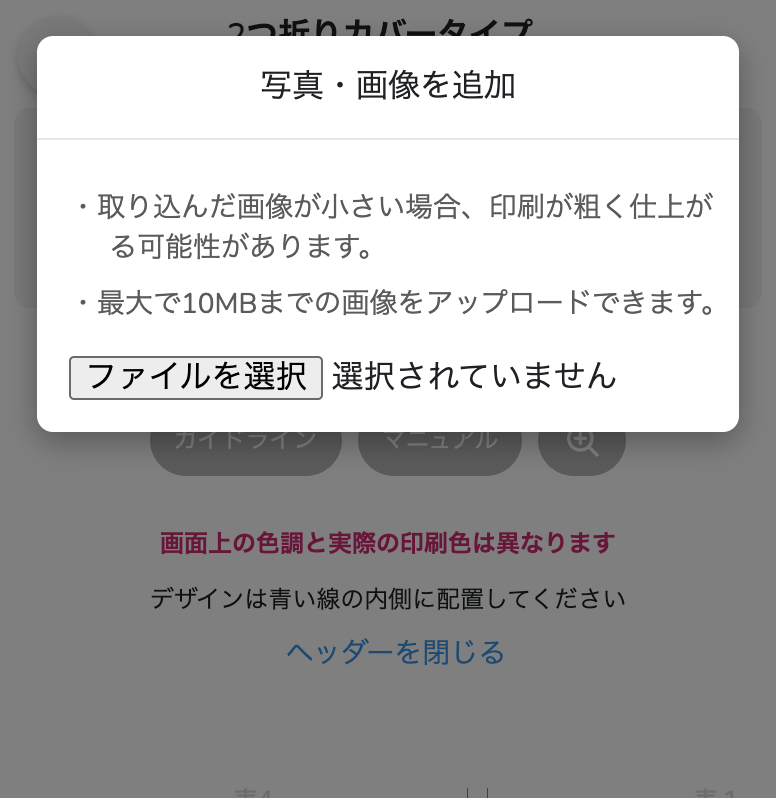
- 下部のツールバーにある「画像追加」ボタン()をタップ
- 画像ファイルを選択してアップロード(最大10MBまで)
- 画像は高解像度(350dpi以上推奨)のものをご使用ください(低解像度の場合、印刷が粗くなる可能性があります)
- キャンバス上に画像が配置されます
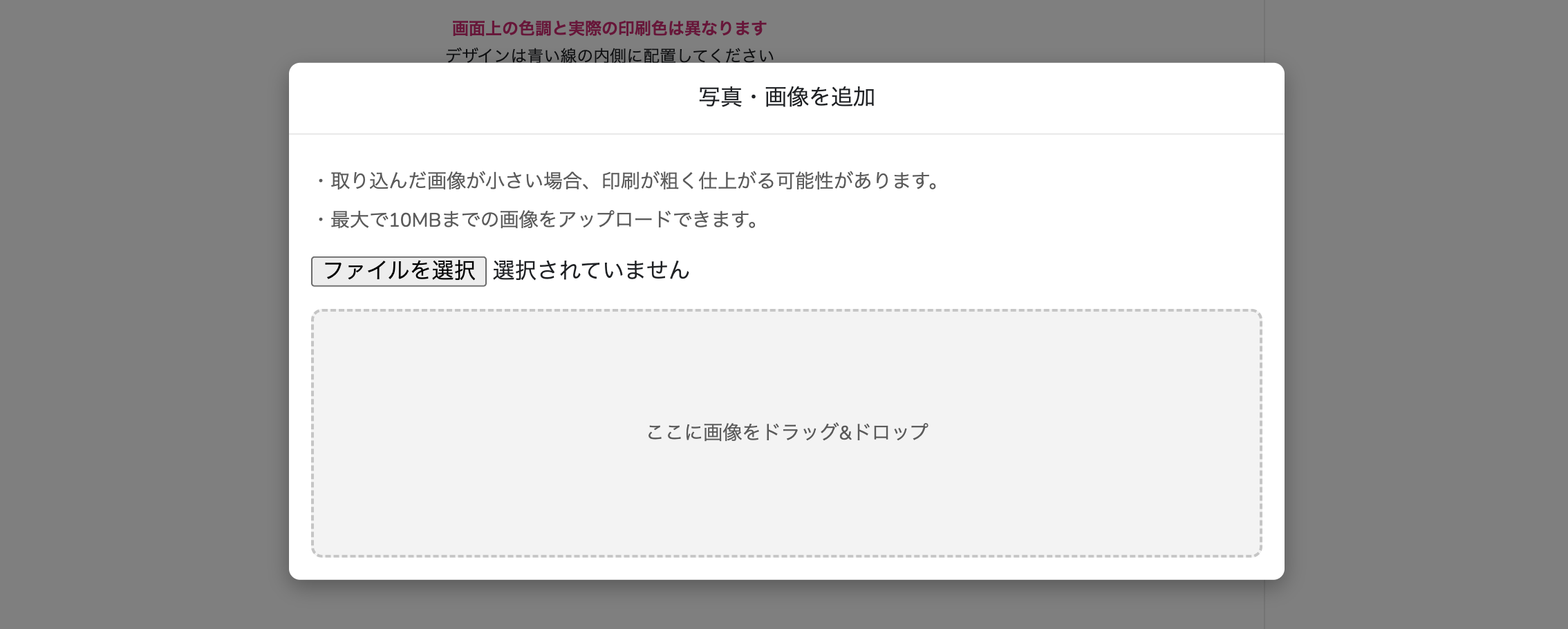
画像追加ボタンをクリックして画像をアップロード
画像追加ボタンをタップして画像をアップロード
4. テキストを追加する
- 左側のツールバーにある「テキスト追加」ボタン(
 )をクリック
- 表示されるテキスト入力欄に文字を入力
- 「追加」ボタンをクリック
- 下部のツールバーにある「テキスト追加」ボタン()をタップ
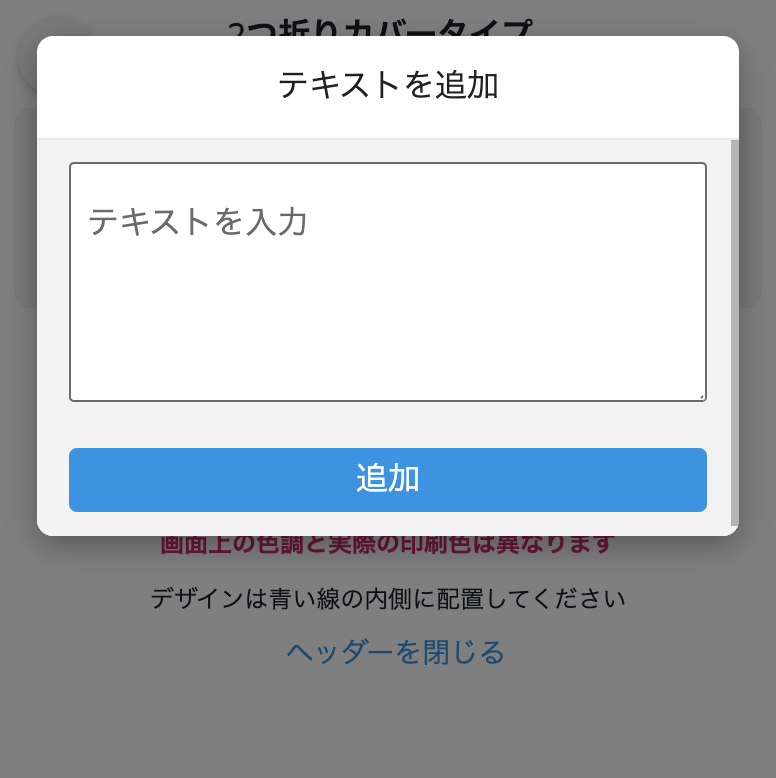
- 表示されるテキスト入力欄に文字を入力
- 「追加」ボタンをタップ
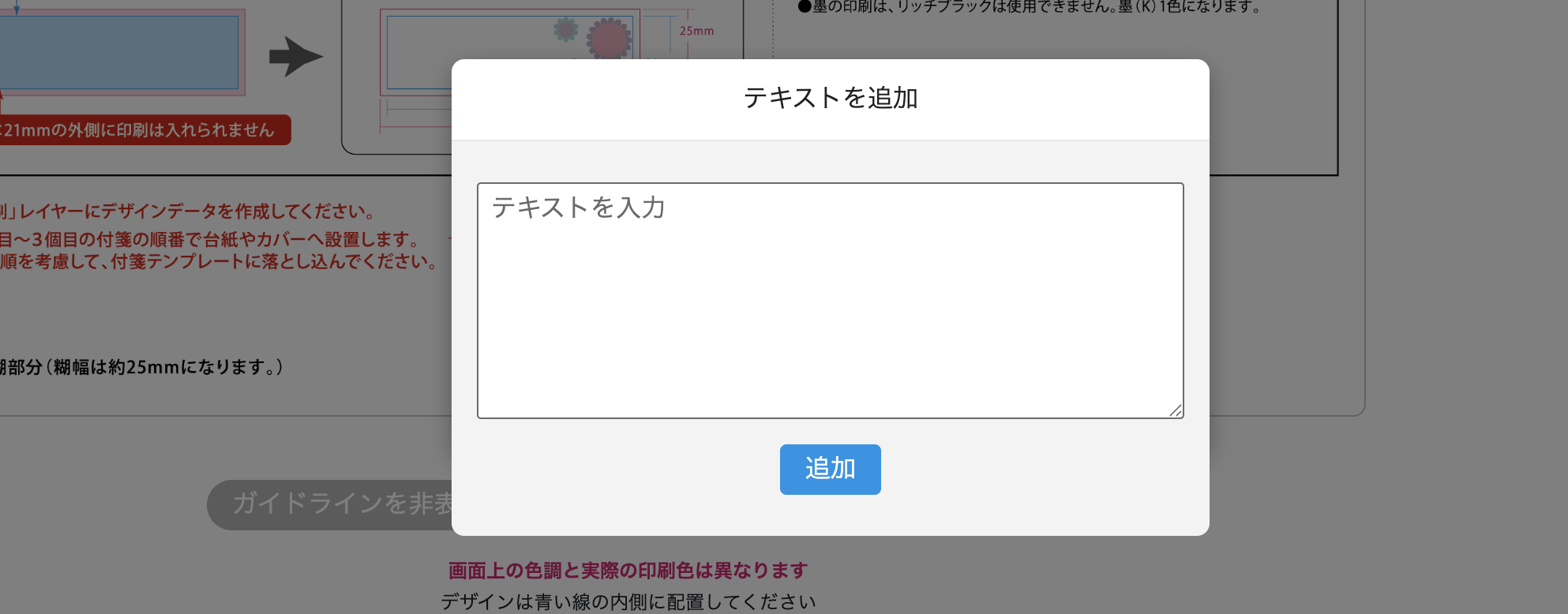
テキスト追加ボタンをクリックして文字を入力
テキスト追加ボタンをタップして文字を入力
5. 印刷可能エリアと仕上がりサイズ
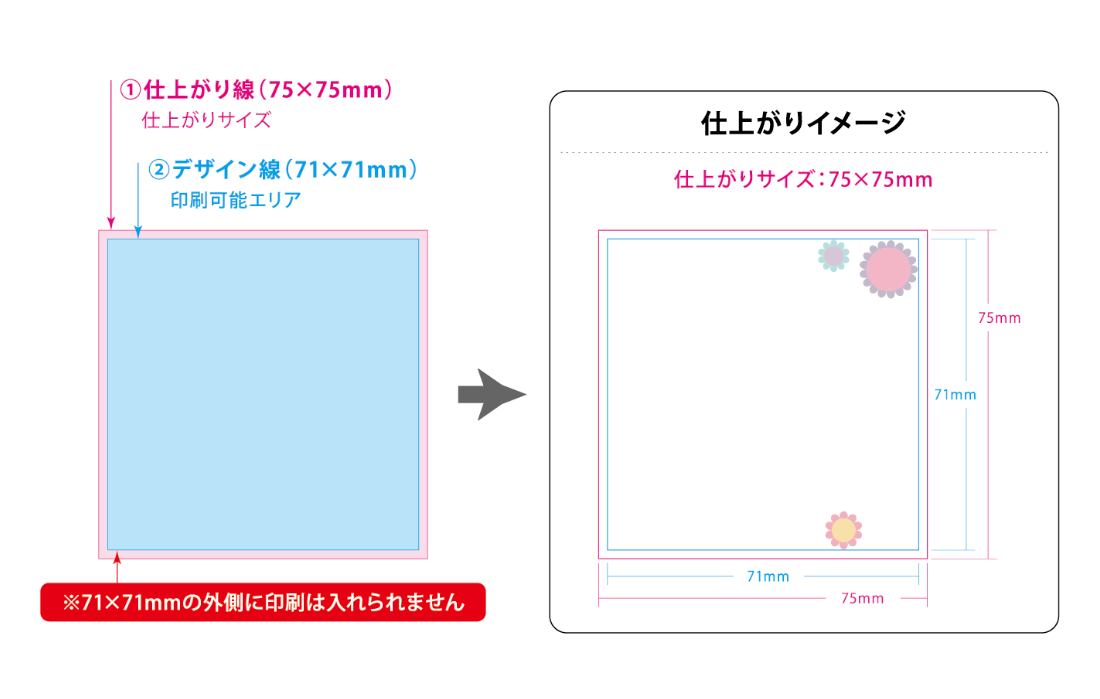
オンラインデザインでは、付箋の仕上がりサイズより2mm内側が印刷可能エリアとなります。 デザインエディター上で青い線で囲まれているエリアが印刷可能エリアです。印刷したい絵柄や文字は、この範囲内に収めてください。
なお、カバーや台紙のデザインについては、緑線まで塗り足しが可能です。青い線の内側には、断裁時に切れてはいけない絵柄や文字を配置してください。
オブジェクトの編集
オブジェクトの選択
キャンバス上の画像やテキストをクリックすると選択状態になり、編集コントロールが表示されます。
キャンバス上の画像やテキストをタップすると選択状態になり、編集コントロールが表示されます。
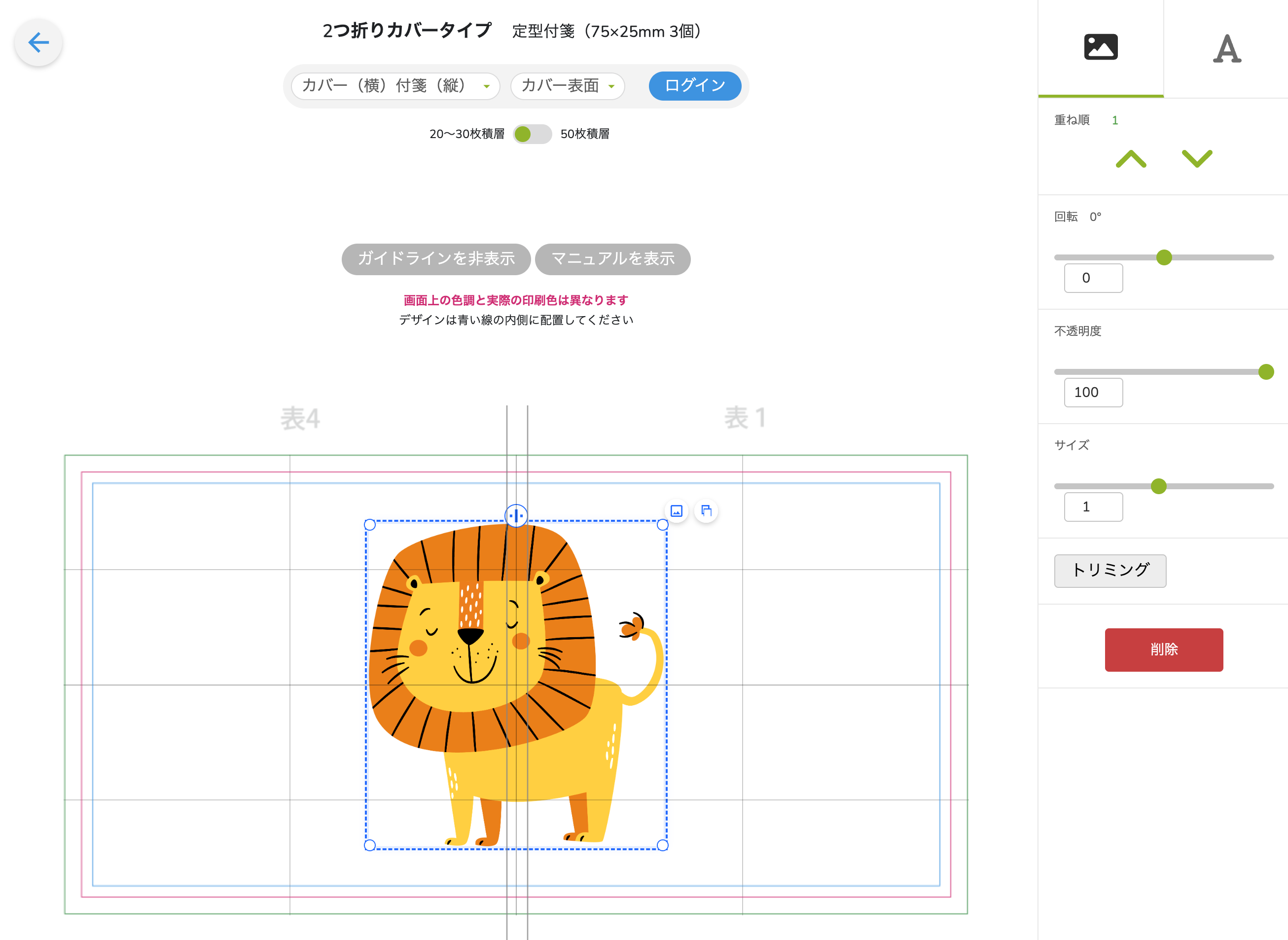
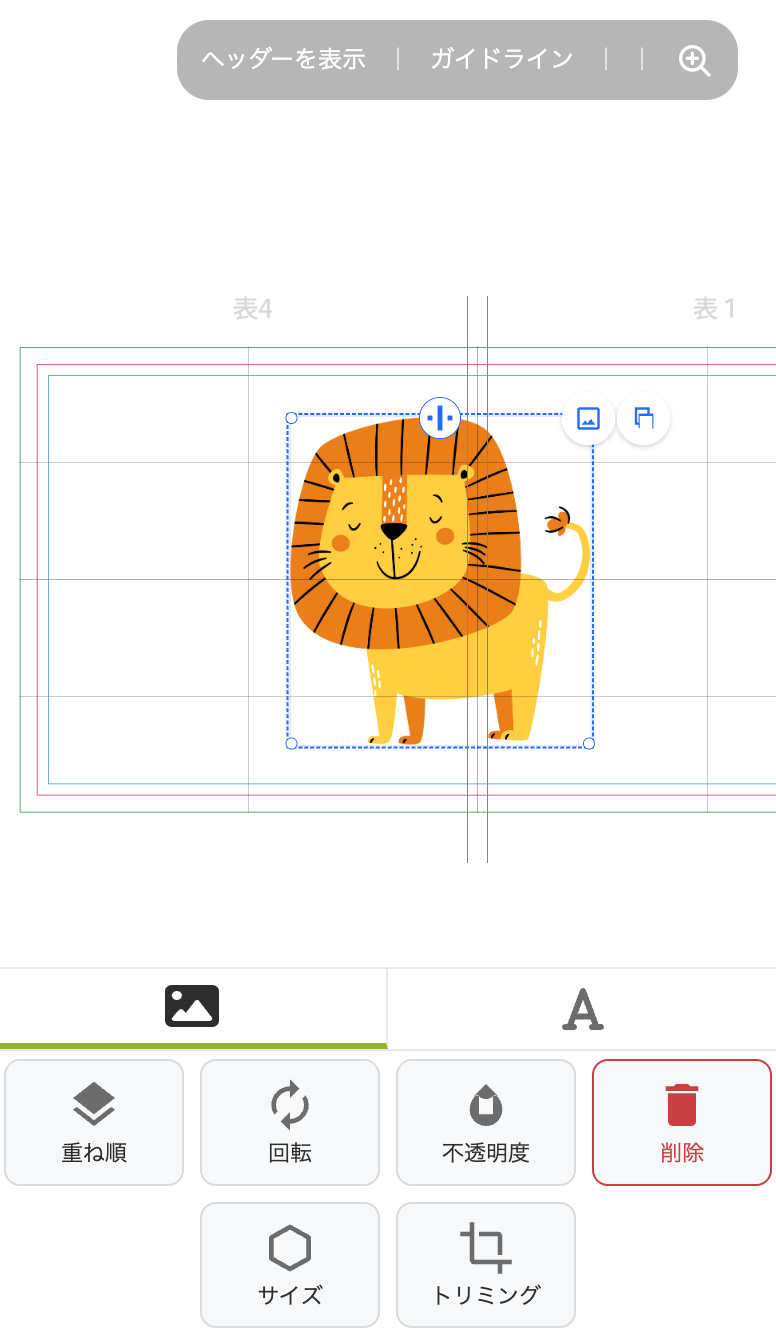
オブジェクトをクリックして選択
オブジェクトをタップして選択
移動・サイズ変更・回転
オブジェクトをドラッグして、好きな位置に移動できます。オブジェクトの四隅に表示される白い丸(リサイズハンドル)をドラッグして、サイズを変更できます。右側のツールバーにある「回転」スライダーを操作して、オブジェクトを回転できます。(-180°〜180°)
オブジェクトをドラッグして、好きな位置に移動できます。オブジェクトの四隅に表示される白い丸(リサイズハンドル)をドラッグして、サイズを変更できます。下部のツールバーにある「回転」スライダーを操作して、オブジェクトを回転できます。(-180°〜180°)
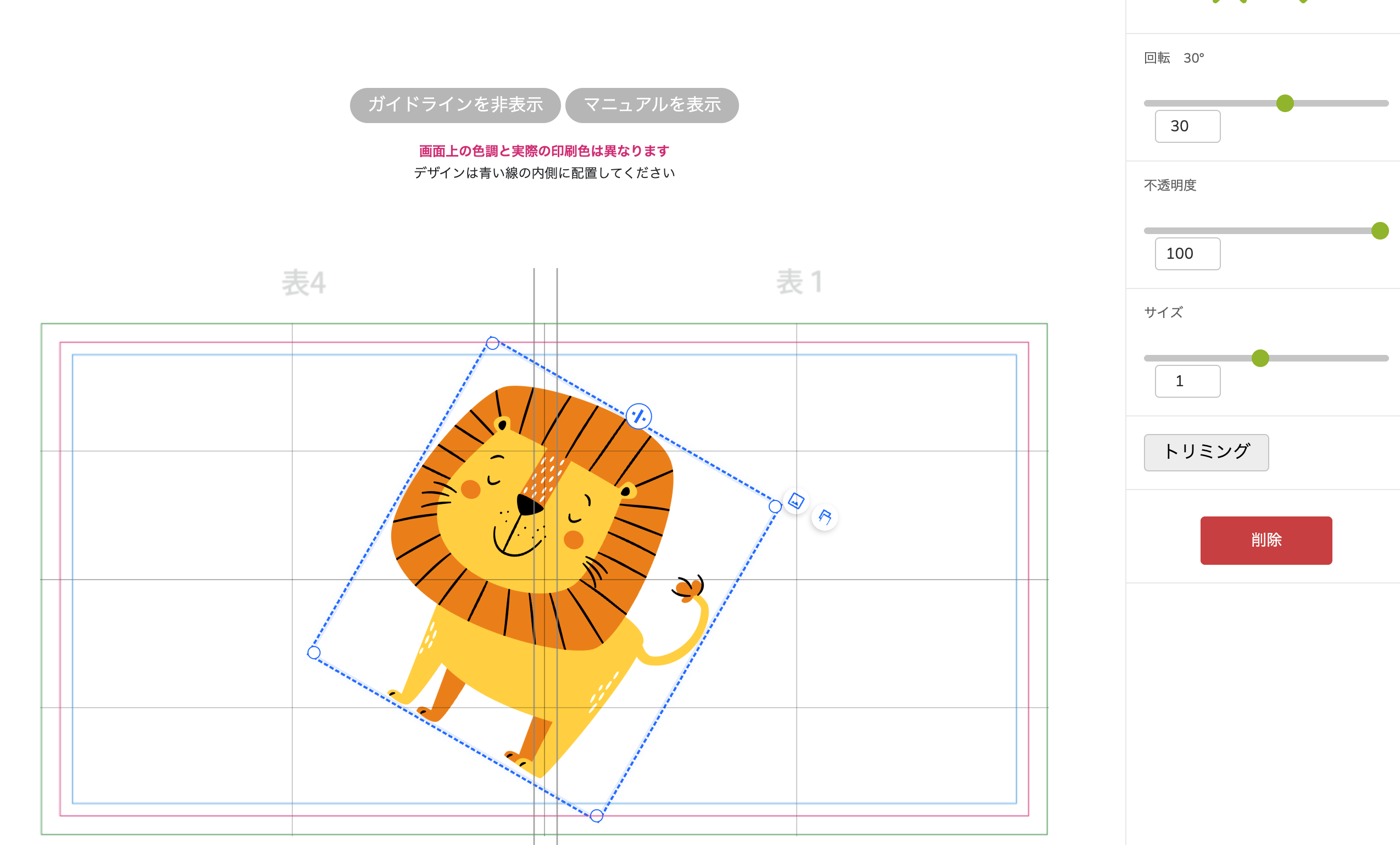
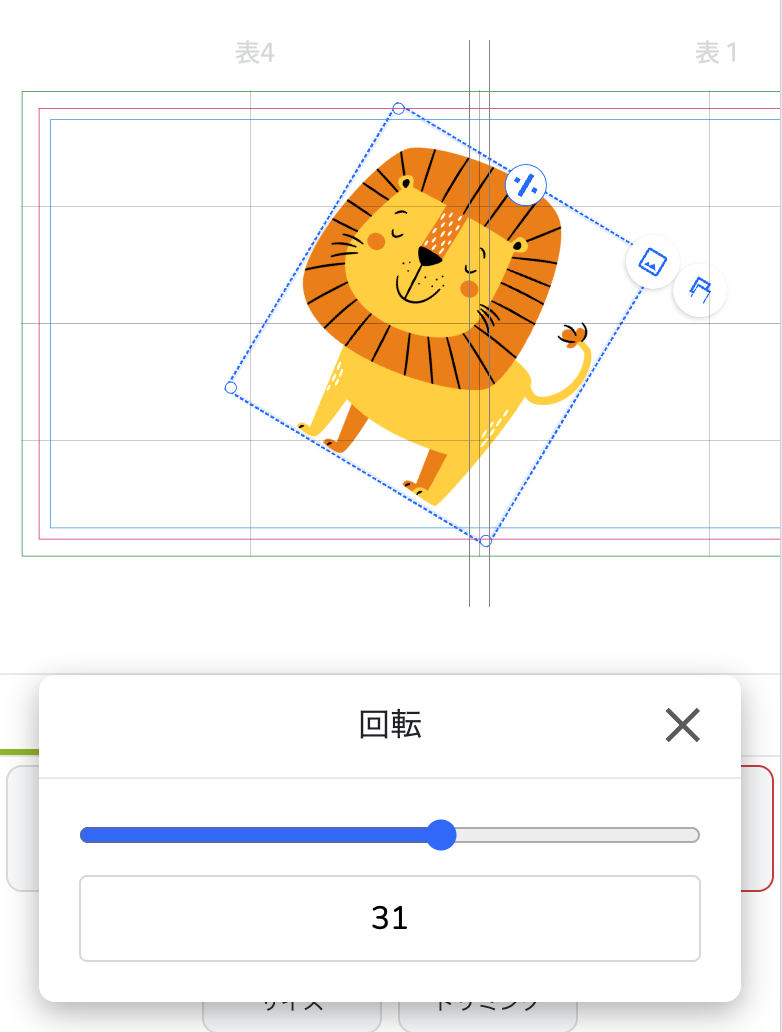
オブジェクトの移動・サイズ変更・回転
不透明度・重ね順
右側のツールバーにある「不透明度」スライダーを操作して、オブジェクトの透明度を調整できます。複数のオブジェクトがある場合、「重ね順」ボタンで前面・背面の順序を変更できます。
下部のツールバーにある「不透明度」スライダーを操作して、オブジェクトの透明度を調整できます。複数のオブジェクトがある場合、「重ね順」ボタンで前面・背面の順序を変更できます。
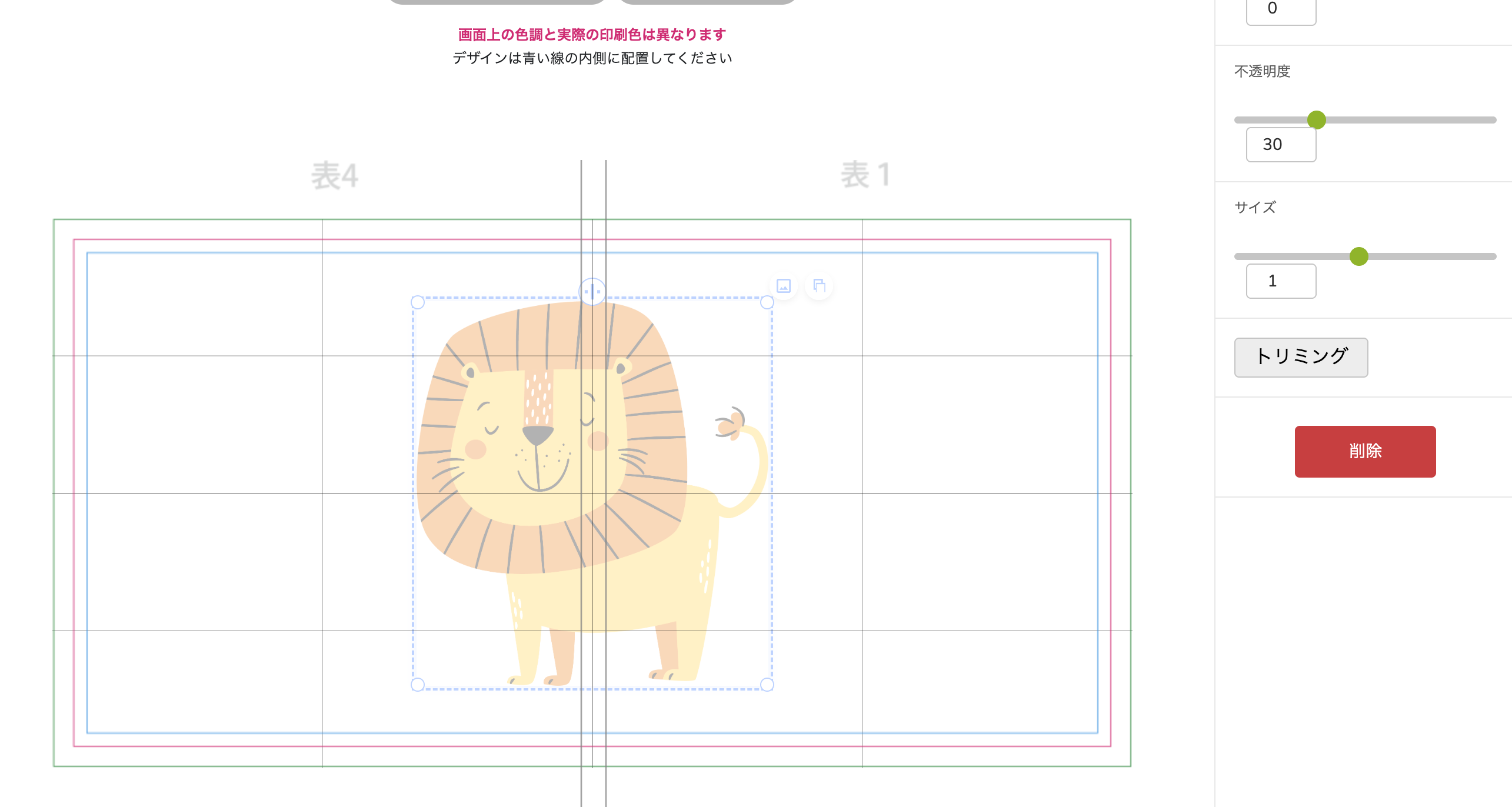
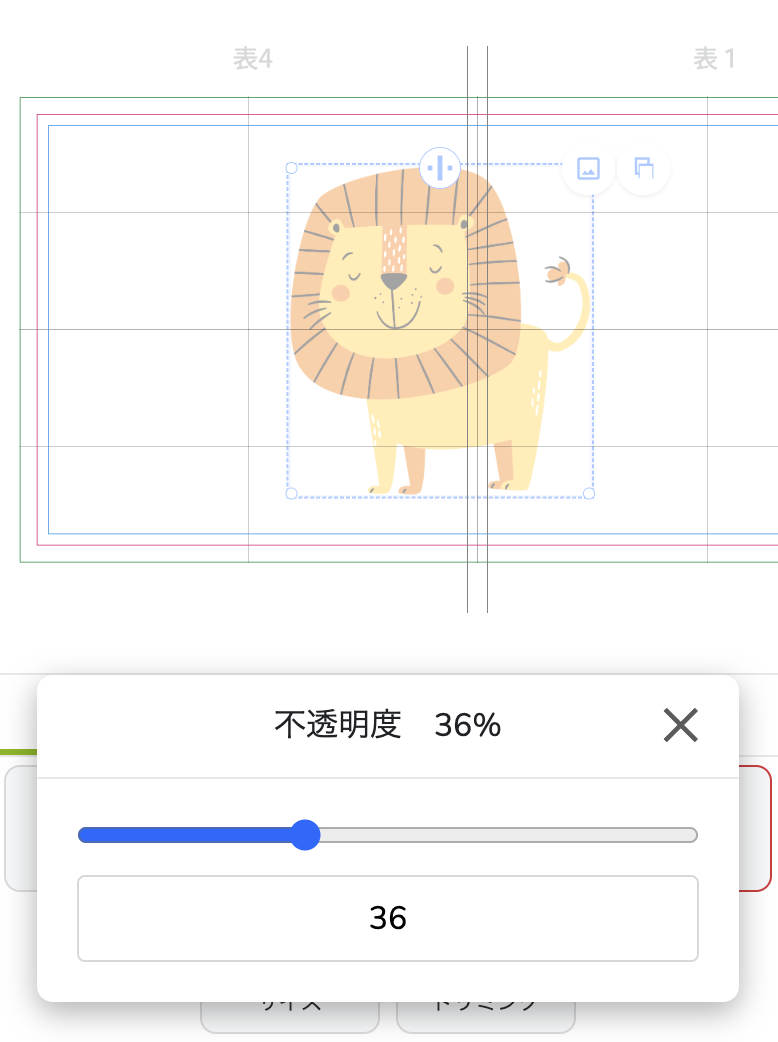
不透明度と重ね順の調整
画像の編集
画像の編集機能
選択した画像の「画像を変更」ボタンをクリックして、別の画像に差し替えることができます。「トリミング」ボタンをクリックすると、画像の一部を切り抜くことができます。「サイズ」スライダーを使って、画像の表示サイズを調整できます。
選択した画像の「画像を変更」ボタンをタップして、別の画像に差し替えることができます。「トリミング」ボタンをタップすると、画像の一部を切り抜くことができます。「サイズ」スライダーを使って、画像の表示サイズを調整できます。
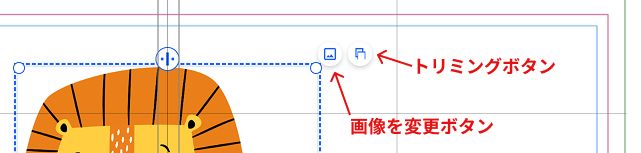
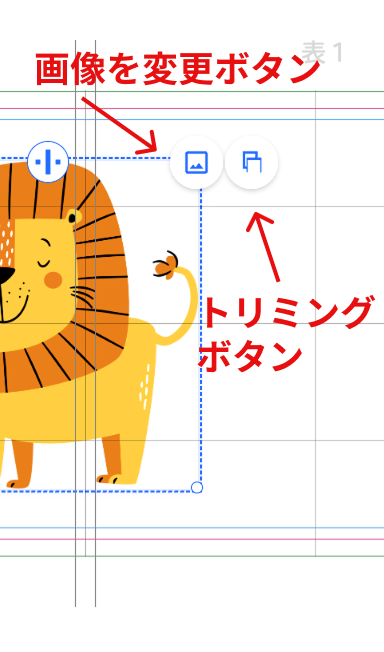
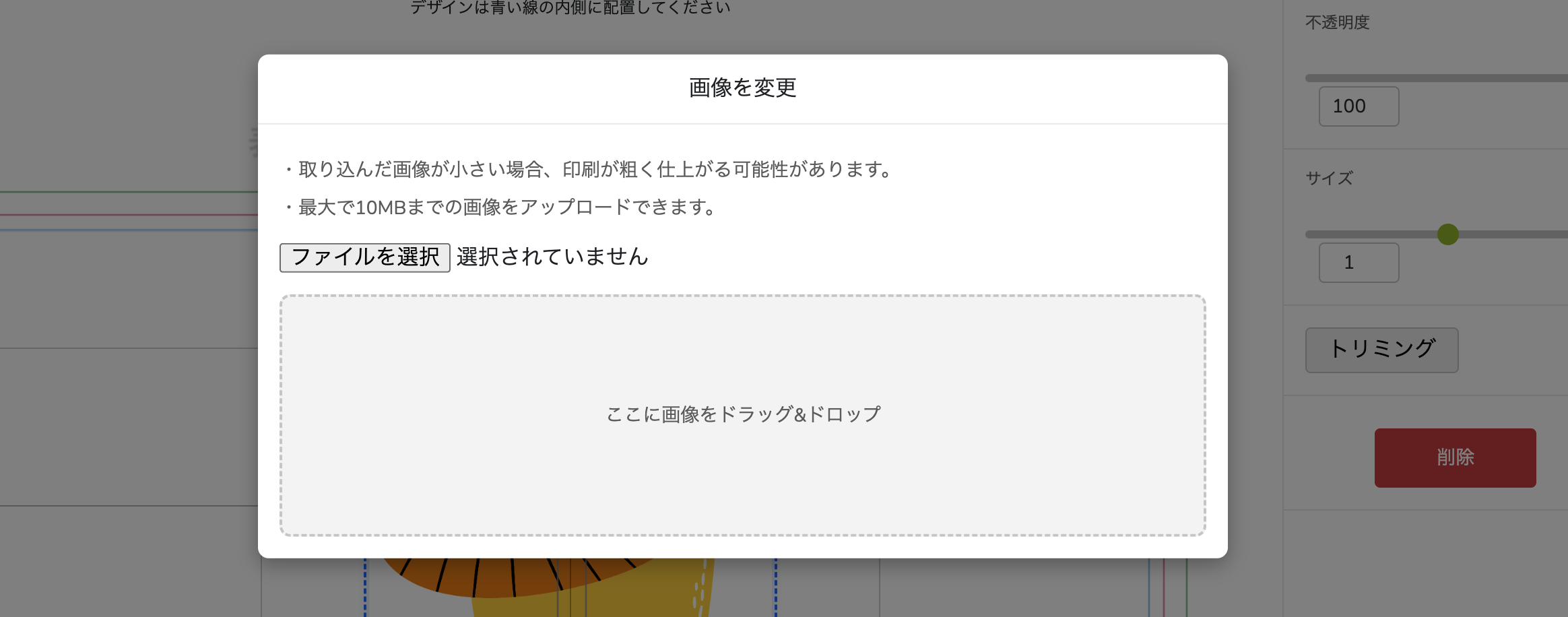
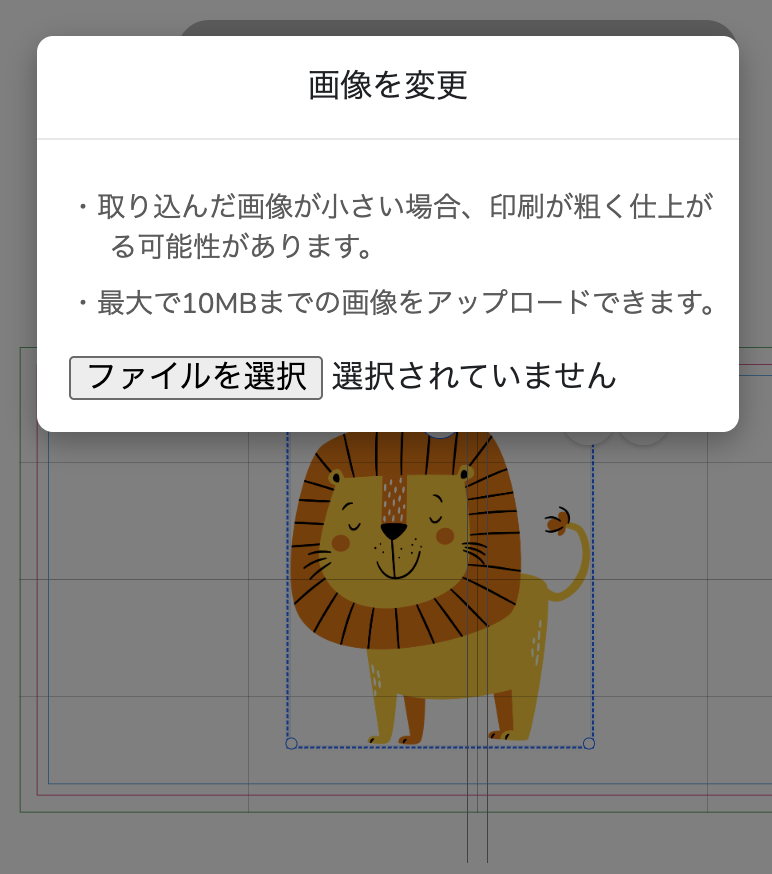
画像の差し替え・トリミング・サイズ調整
テキストの編集
テキストの編集機能
テキストをダブルクリック、または「編集」ボタンをクリックして、テキストを編集できます。「フォント」ドロップダウンメニューから、お好みのフォントを選択できます。「フォントサイズ」スライダーを操作して、文字の大きさを調整できます。(12〜150)
テキストをダブルタップ、または「編集」ボタンをタップして、テキストを編集できます。「フォント」ドロップダウンメニューから、お好みのフォントを選択できます。「フォントサイズ」スライダーを操作して、文字の大きさを調整できます。(12〜150)
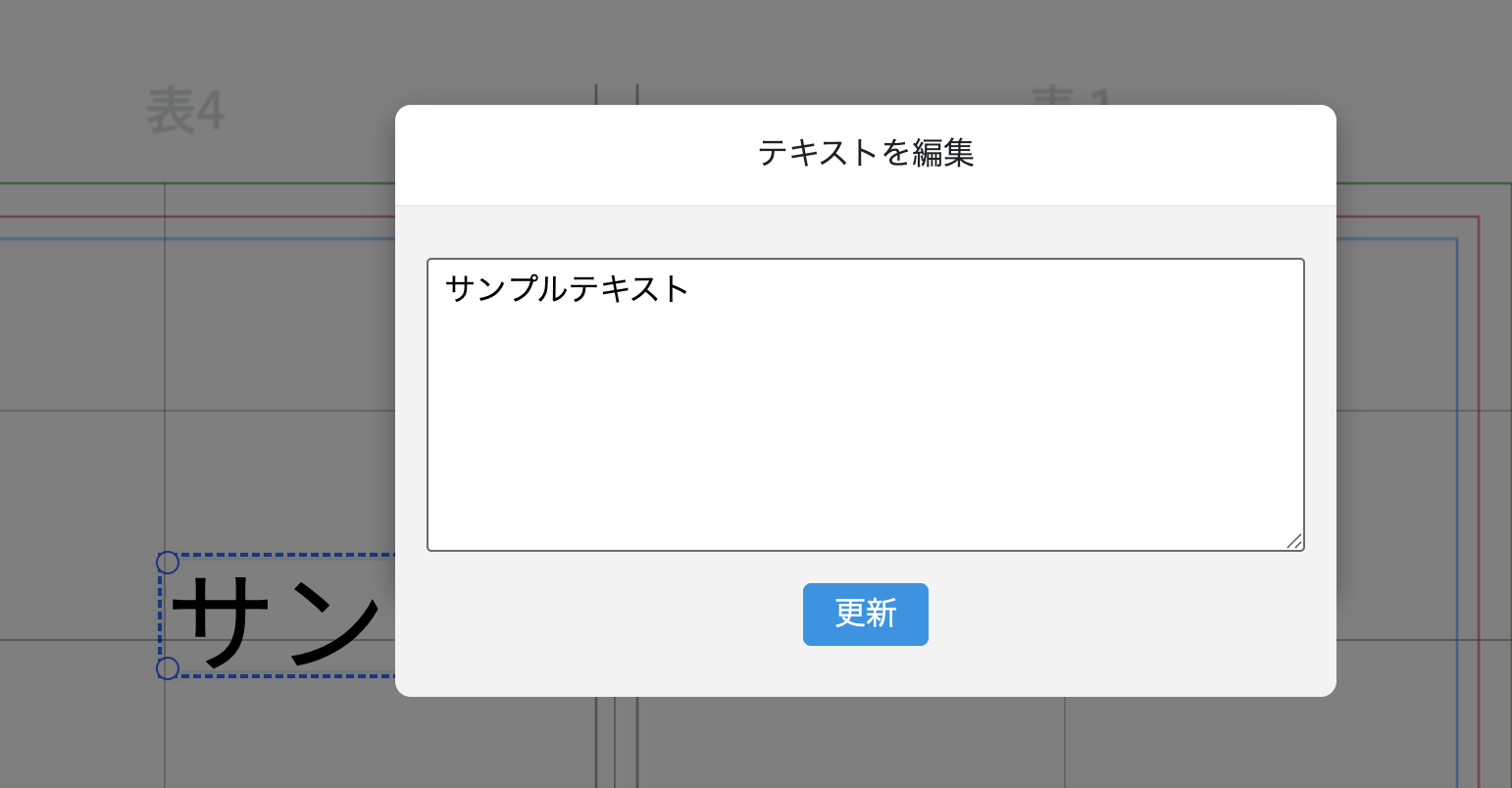
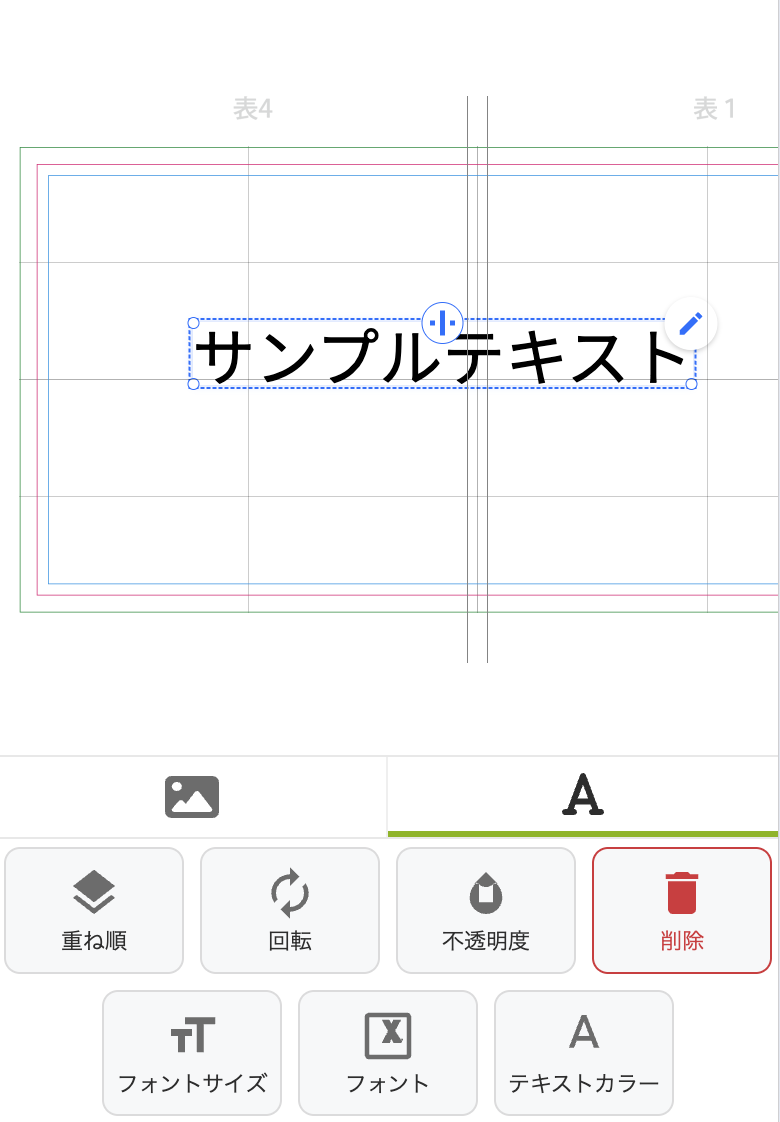
テキストの編集・フォント変更・サイズ調整
テキストカラーの変更
「テキストカラー」セクションで、CMYKスライダーを使って色を調整できます。
- C(シアン): 0〜100
- M(マゼンタ): 0〜100
- Y(イエロー): 0〜100
- K(ブラック): 0〜100
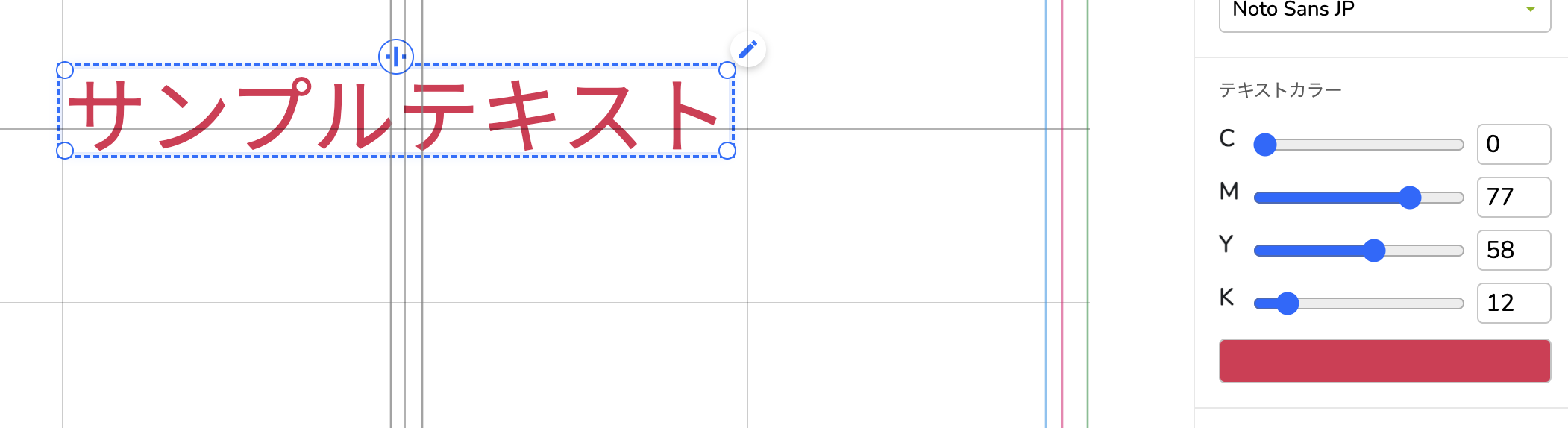
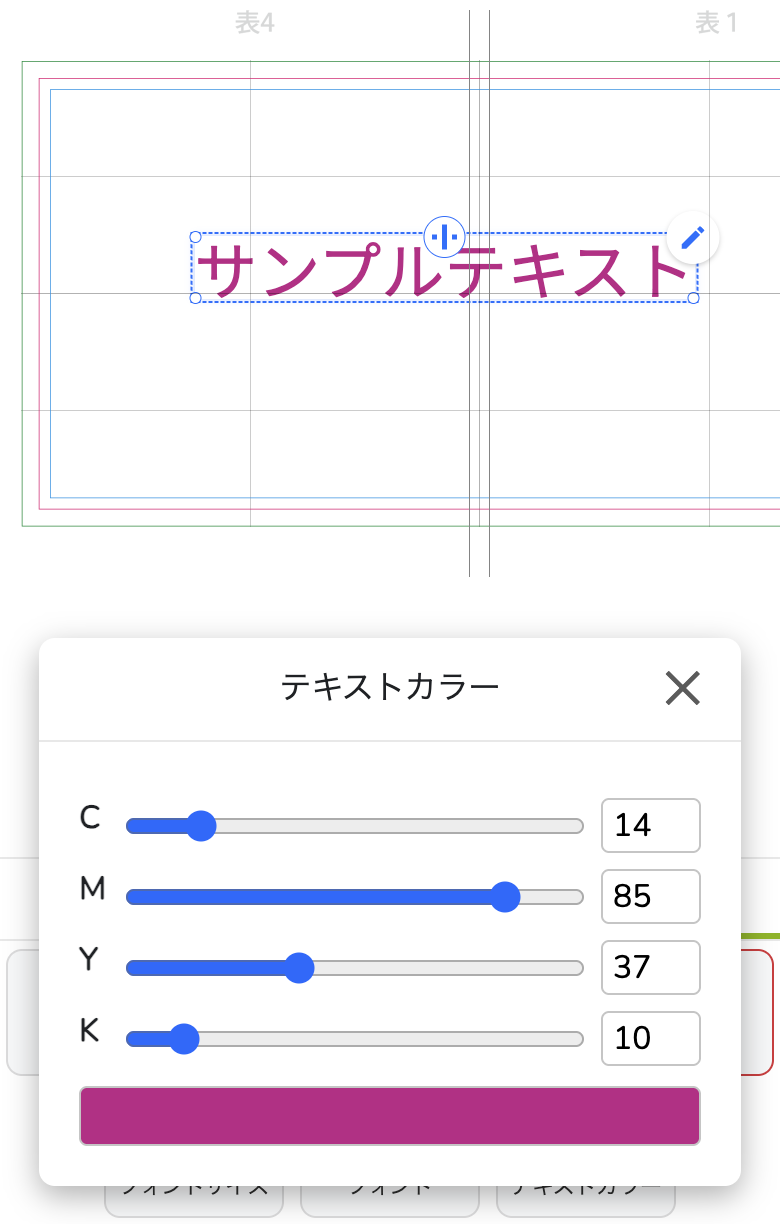
CMYKスライダーでテキストカラーを調整
デザインエディター上では、表示仕様の都合上、テキストカラーはすべてRGBカラーとして表示されます。そのため、CMYK値を指定・編集した場合でも、画面上の見た目は実際の印刷色とは一致しません。
作成されたデザインデータは、「デザインのダウンロード」またはご注文処理の過程で、システム側にてCMYKカラープロファイルへ変換されます。この変換により、色味が大きく変化する場合があります。
ご注文前に、編集画面上部に表示されている「ダウンロード」ボタンから画像データをダウンロードしていただくことで、CMYK変換後の色味を画面上で擬似的に確認することが可能です。印刷時の色味を事前に把握するため、必ずダウンロードデータをご確認ください。
なお、ダウンロードデータで確認できる色味はあくまで目安であり、実際の印刷色を保証するものではありません。
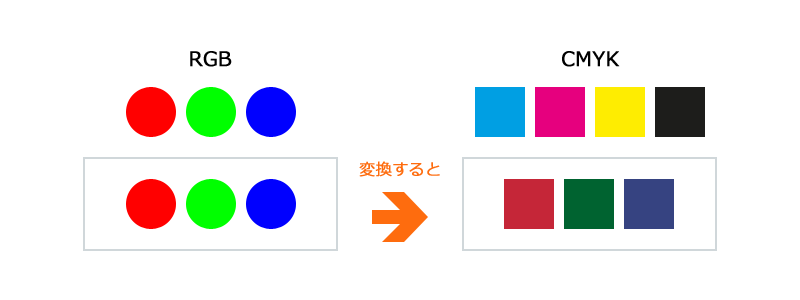
ガイドライン・のりしろ
ガイドラインとのりしろの表示・非表示
「ガイドラインを表示」ボタンをクリックすると、グリッドが表示されます。「のりしろを表示」ボタンをクリックすると、のりしろになる予定のエリアを確認できます。
「ガイドラインを表示」ボタンをタップすると、グリッドが表示されます。「のりしろを表示」ボタンをタップすると、のりしろになる予定のエリアを確認できます。
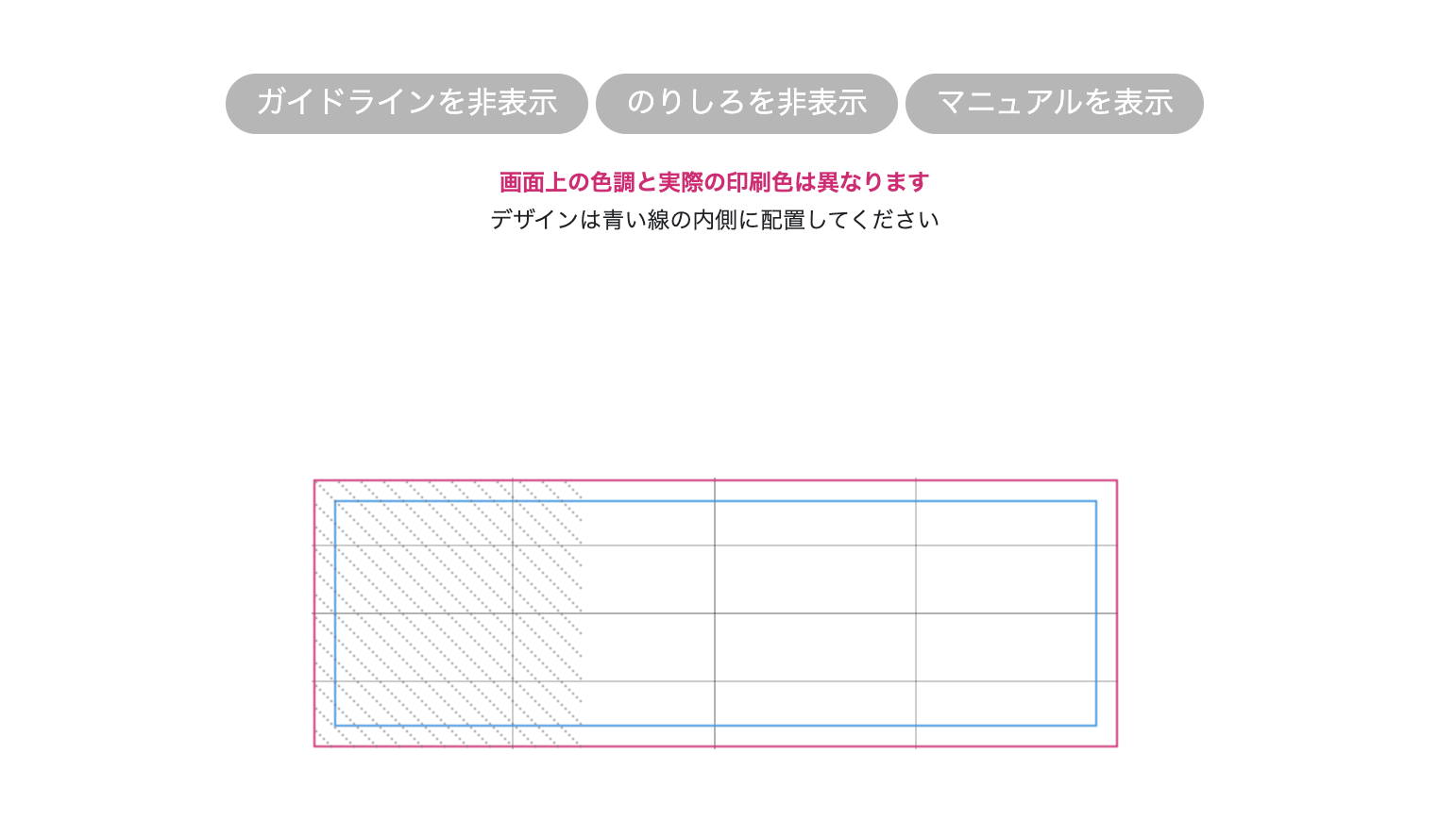
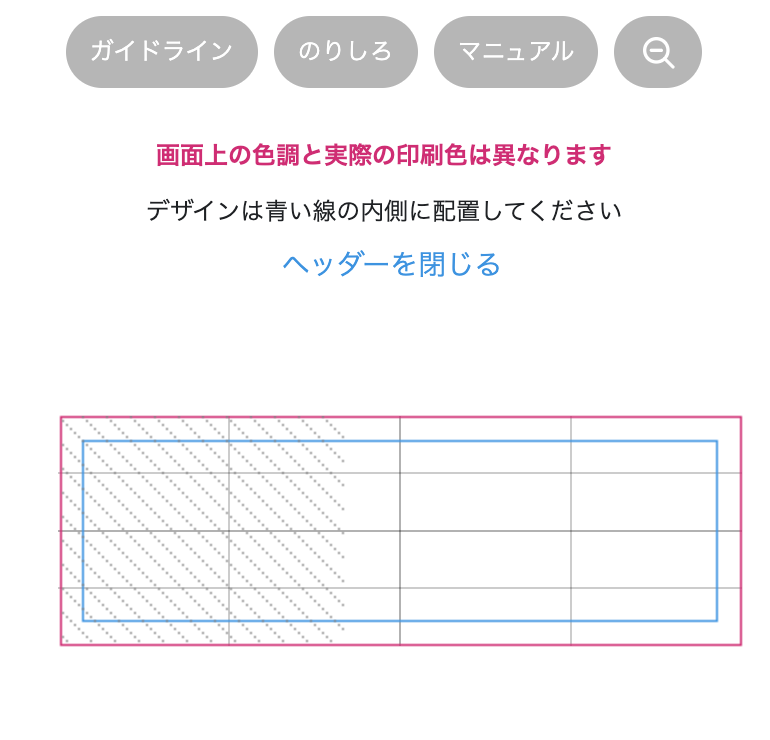
青い線が印刷可能範囲を示します
マニュアル表示
「マニュアルを表示」ボタンをクリックすると、選択した商品のテンプレートマニュアルが表示されます。デザインの参考にしてください。
「マニュアルを表示」ボタンをタップすると、選択した商品のテンプレートマニュアルが表示されます。デザインの参考にしてください。
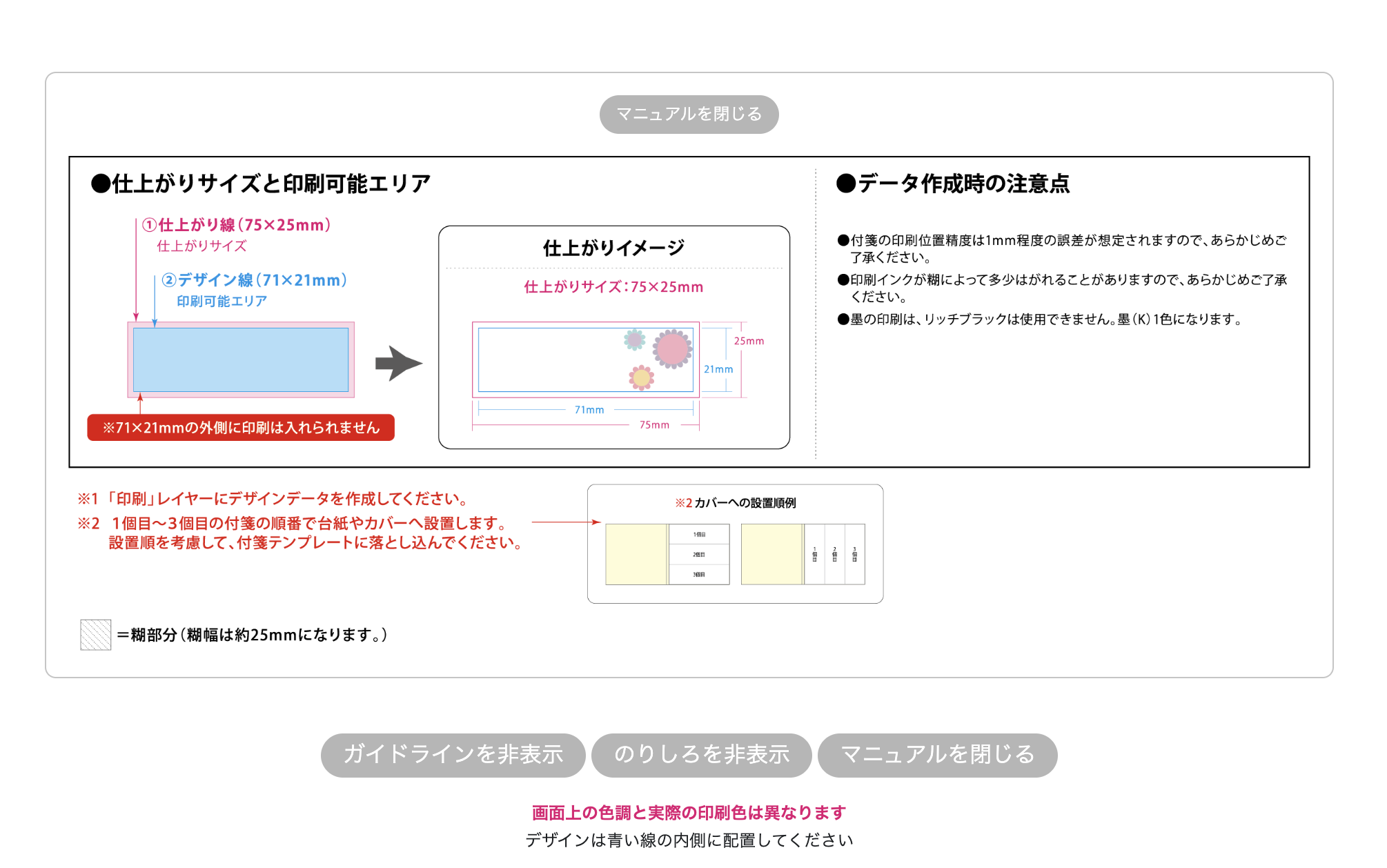
商品のテンプレートマニュアルを確認
拡大表示
「虫メガネ」アイコンをタップすると、デザインエリアが拡大されます。もういちどタップすると縮小します。
プロジェクトの保存・ダウンロード
プロジェクトタイトルの設定と保存
画面上部のタイトル入力欄に識別用のタイトルを入力し、「保存」ボタンをクリックします。現在のデザインが保存されます。保存したデザインは、オンラインデザインページから再編集できます。
画面上部のタイトル入力欄に識別用のタイトルを入力し、「保存」ボタンをタップします。現在のデザインが保存されます。保存したデザインは、オンラインデザインページから再編集できます。
デザインのダウンロード
「ダウンロード」ボタンをクリックすると、デザインを高解像度のTIFF形式(CMYK、350dpi)でダウンロードできます。
「ダウンロード」ボタンをタップすると、デザインを高解像度のTIFF形式(CMYK、350dpi)でダウンロードできます。
注文(データ入稿)
「注文」ボタンをクリックすると、デザイン入稿フォームへ進みます。
入稿フォームでは、製作部数、積層枚数、作成したデザインに合わせた付箋の印刷色(フルカラー/モノクロ)などをご選択ください。 あわせて、お客様情報をご入力のうえ、作成したデザインデータをご入稿ください。
ご連絡いただいたご注文内容およびご入稿データを弊社にて確認後、注文手続きを進めさせていただきます。 内容に不明点や確認事項がある場合は、別途ご連絡いたします。
詳しいご注文の流れにつきましては、「ご注文方法」内の「データ確認」以降をご確認ください。
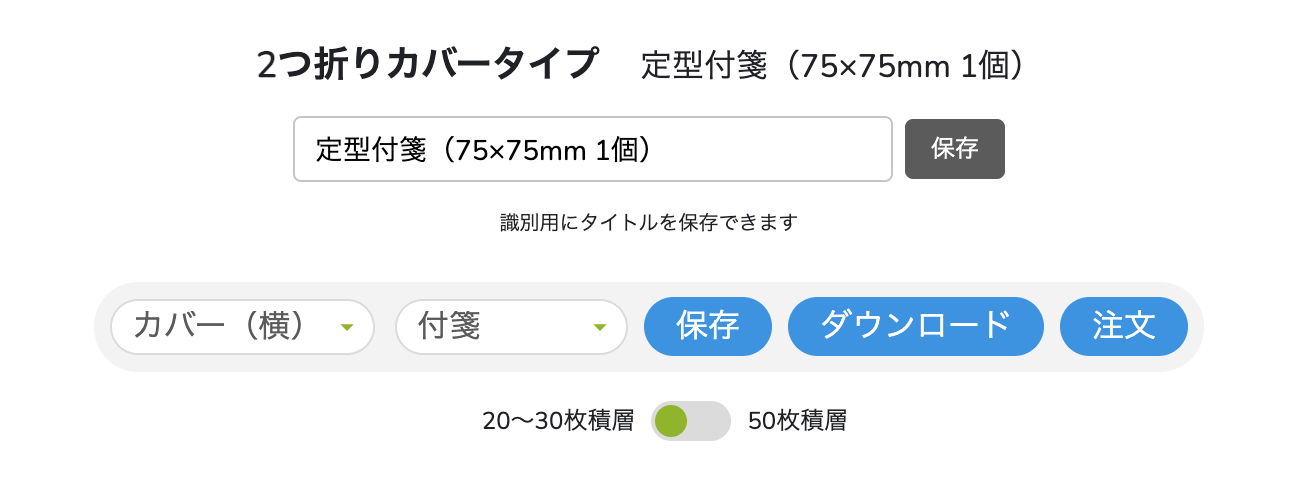
プロジェクトタイトルを入力して保存
注意事項
- 画面上の色調と実際の印刷色は異なる場合があります
- デザインは必ず青いガイドラインの内側に配置してください
- 画像は高解像度のものをご使用ください(低解像度の場合、印刷が粗くなる可能性があります)
- ログインしていない場合は、注文前にログインが必要です