

「絵柄が変わる付箋」データ入稿の仕方!
こんにちは、付箋本舗です! 本日は付箋制作したことのない社員が、オリジナルの「絵柄が変わる付箋」を製作してみたいと思います! 入稿データの作成の仕方がわからない、作成の注意点がわからないという方も 順番に説明を入れながら進めていきますので、是非一緒に製作していきましょう!
発注の流れ
最初にご注文の流れについてです。データ入稿前にSTEP1の商品選択・見積依頼をお願い致します。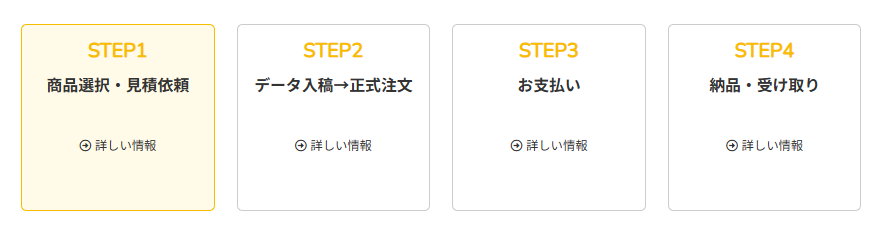
作りたい付箋の仕様を決める
発注の流れを知ったら,STEP1で決める項目を確認しましょう!
STEP1を進めるために、まずはどんな付箋にしたいのか決めましょう!
【STEP1で決める項目】
・付箋サイズ・モノクロ印刷/フルカラー印刷 ・付箋の積層枚数(一部に何枚の付箋を付けるのか) ・台紙、カバー の有り無し ・OPP袋の有り無し ・部数 ・納期
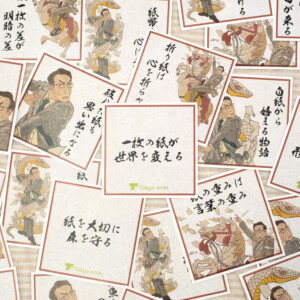
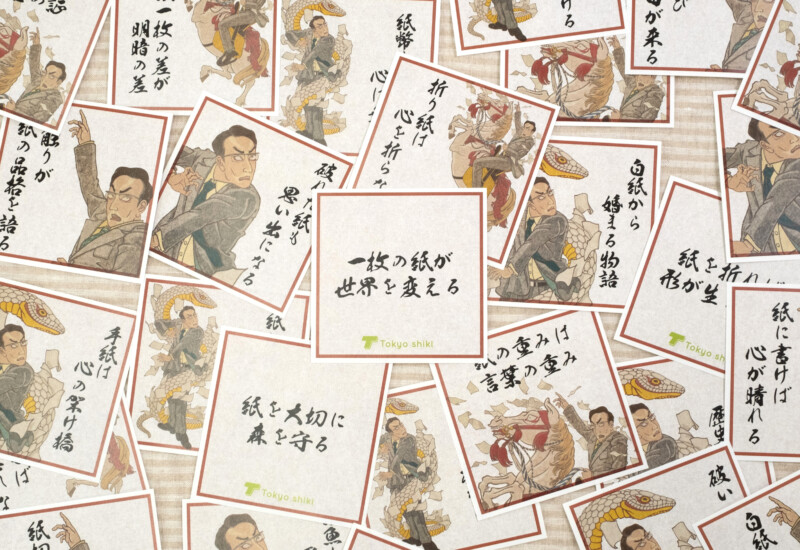
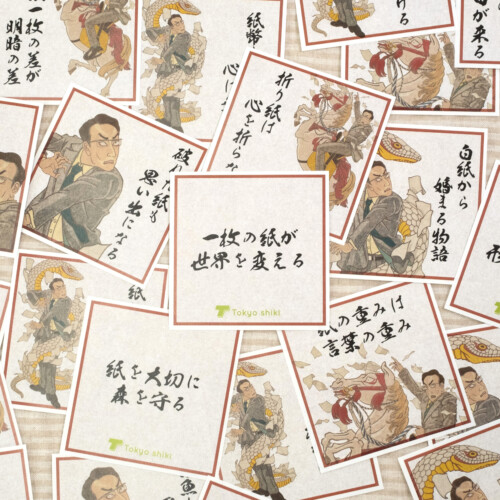
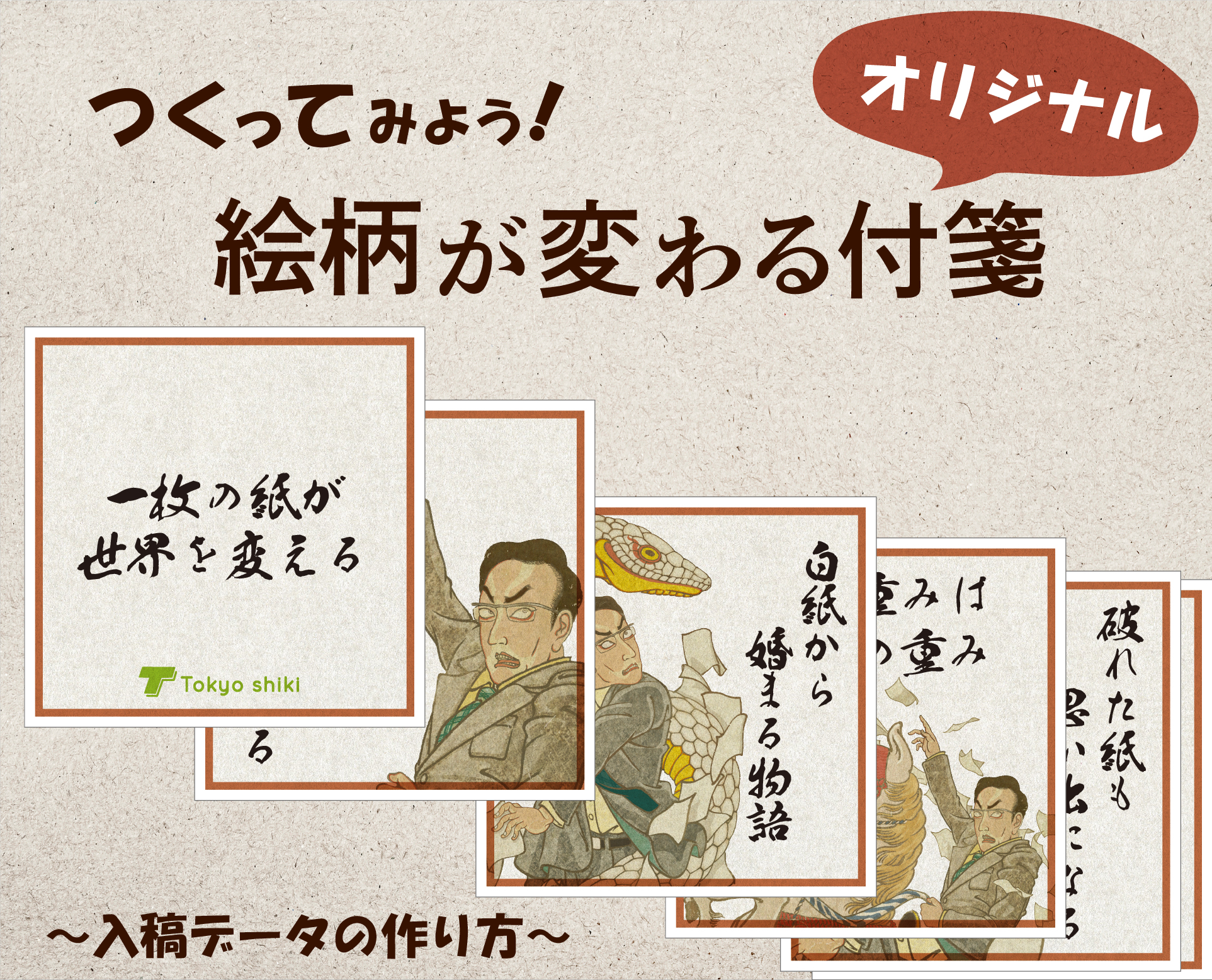
今回作りたい「絵柄の変わる付箋」は弊社の社長の浮世絵イラストを使った「紙言葉付箋」です! 一枚一枚違う、紙にまつわる言葉を入れた日めくりカレンダーのようなイメージです。 弊社は今年70周年を迎えますので、そのノベルティにもなったらいいなぁという目論見です。 イメージはこんな感じです。↓ 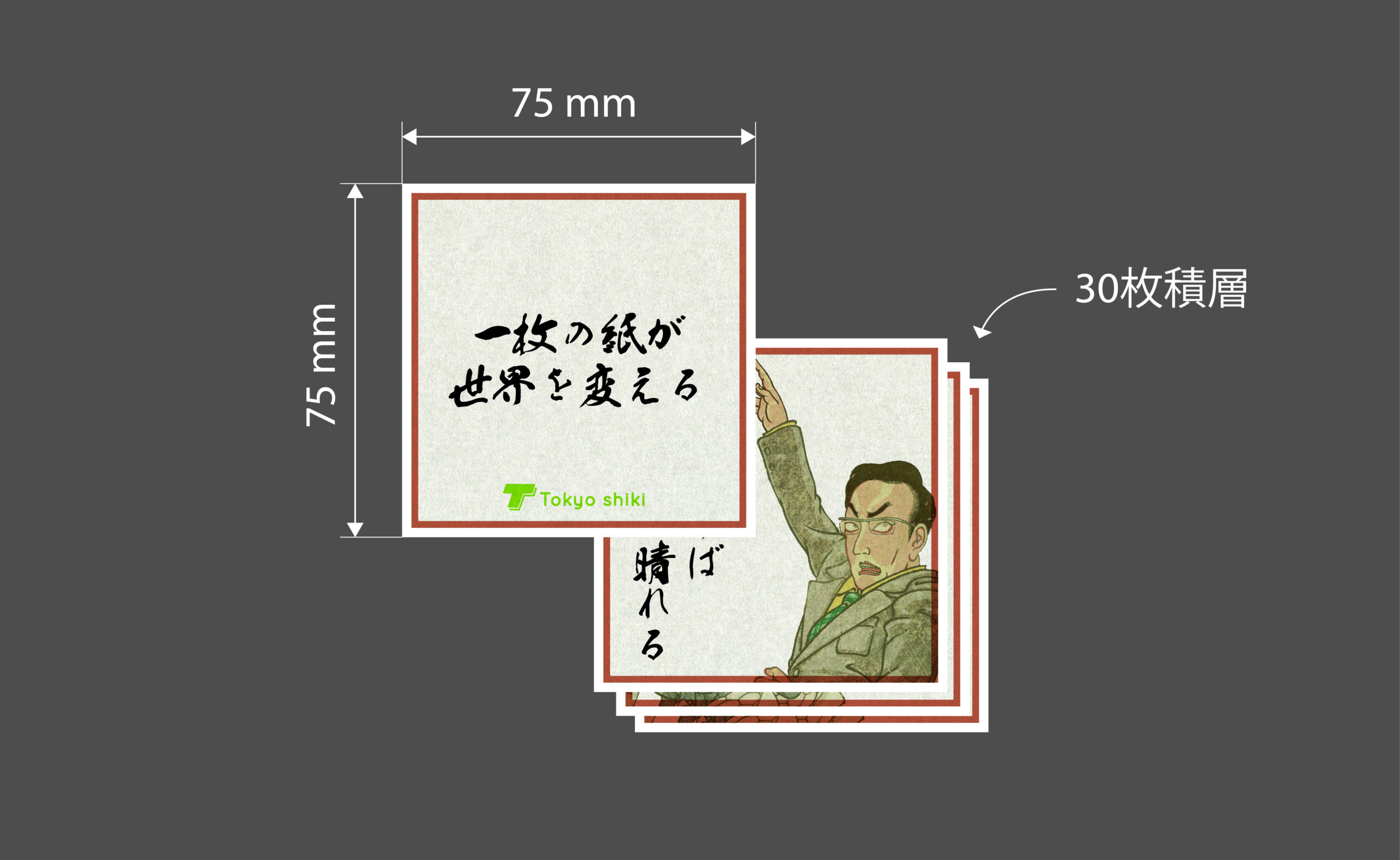 今回の仕様 ・付箋サイズ → 75㎜×75㎜(付箋定型サイズ) ・モノクロ印刷/フルカラー印刷 → フルカラー印刷 ・付箋の積層枚数 → 30枚 ・台紙、カバー の有り無し → どちらもなし ・OPP袋の有り無し → あり(OPP梱包が無しの場合、輸送中印刷が擦れる恐れがあります。) ・部数 → 50部 ・納期 → 最短納期 ※時期によって最短納期が変動します。 サイズと積層枚数は規格に載っていた仕様にしました。
テンプレートをダウンロード
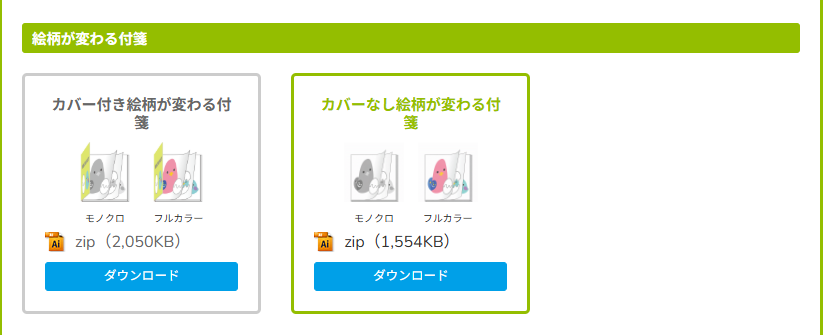
STEP1を行ったら、次はSTEP2のデータ入稿の為に入稿データを製作していきましょう! その為の準備として、まずテンプレートをダウンロードします! 付箋本舗では定型のテンプレートして無料配布しています。※生産トラブルを避けるためテンプレートを使いデータをご製作ください。 今回製作したい「絵柄が変わる付箋」は定型サイズ(75㎜×75㎜)の場合テンプレートをそのまま使用することが出来ます! 規格外サイズであっても注意点などが分かりやすく書かれているので、是非参考にダウンロードしてみてください。また端まで印刷が入る場合と入らない場合で、作成データが変わりますのでご注意を
デザインを製作
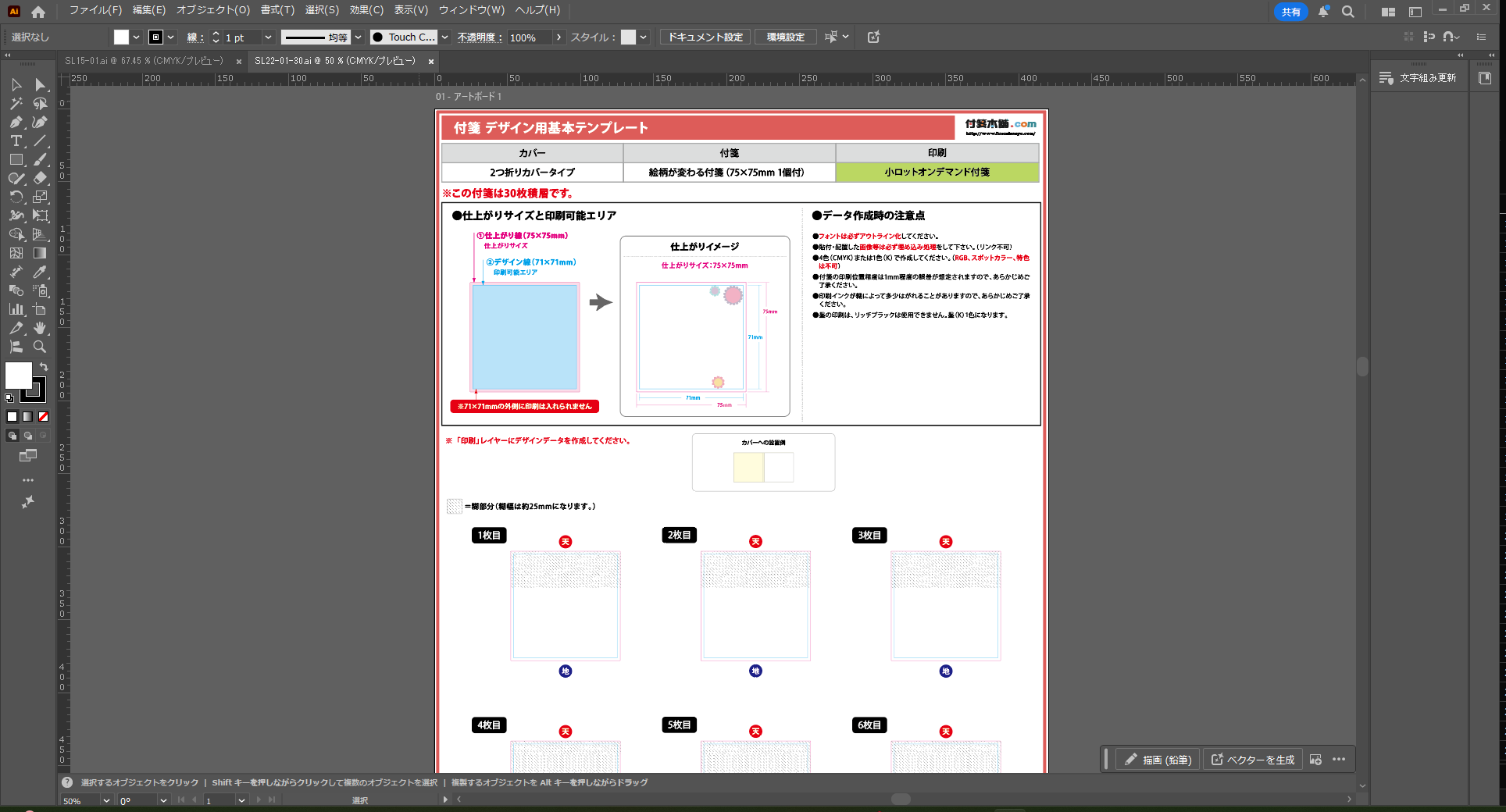
【データ作成の注意点】
・カラーモードはCMYK ・画像データの解像度は実寸で300dpi~350dpi ・ラインは、0.25pt以上を推奨 ・文字はアウトライン化必須
- その他、Adobe Illustratorデータでの入稿データ作成は、一般的な印刷データ作成のスキルが必要となります。入稿用の完全データの作成に自信のない方や困難な方は、データ作成のお手伝いをさせていただきますので、ご相談ください。
データ入稿
送らせていただきましたお見積金額、仕様で注文する場合は、データを入稿してください。 入稿データが、10MB以内の場合は、メール返信にて、データを添付してご入稿ください。 入稿データが、10MBを超える場合は、WEB入稿にて、ご入稿ください。
データ確認完了のお知らせと「最終見積・発注書」を発行いたします。 「最終見積・発注書」は、PDFデータをメール添付で送らせていただきます。 【データに不備があった場合】 データの修正依頼をいたします。問題の箇所を修正いただき再度ご入稿ください。
難しかったところ
最後に
次の更新で完成した「紙言葉付箋」がご紹介できると思います!
1つの付箋で最後の一枚までめくるのが楽しくなるのが、絵柄が変わる付箋のいいところですね! 納品が楽しみです!